Präsentationen aus dem, was du schon erarbeitet hast.
Frag deinen Agenten. Bearbeite sie von Hand. Trag sie vor.
Bald verfügbar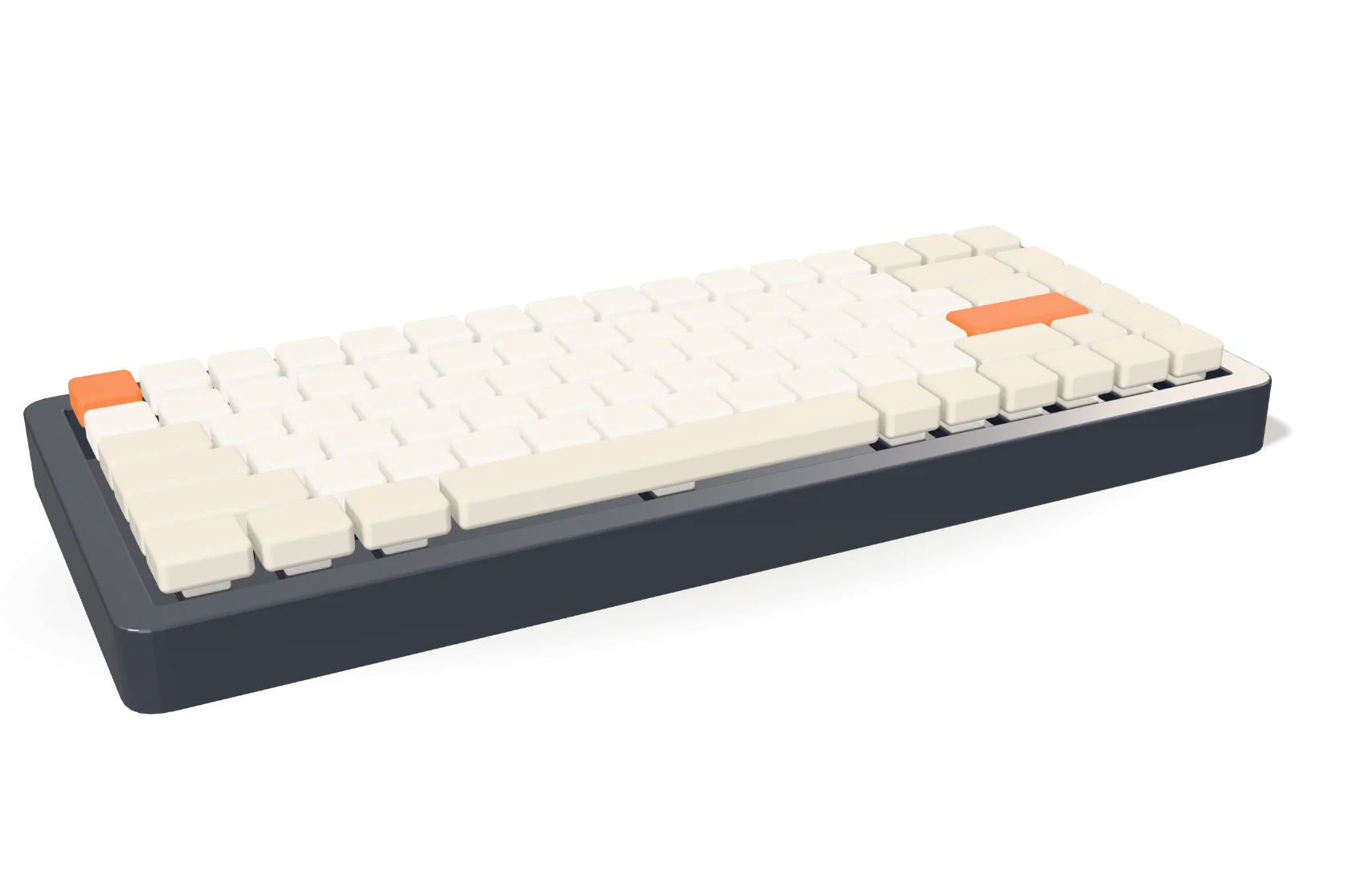
Funktioniert mit Claude Code · macOS
- Die App öffnet mit einer leeren Titelfolie. Die Präsentation heißt Halden 75 Launch, die Halden-Vorlage der Firma wird gewählt, und „Präsentation erstellen“ öffnet sie.
- In Slides zeigt der Bereich des Agenten den Projektordner und seine Dateien: das Datenblatt, die Notizen der Beta-Tester, den Launch-Plan, sechs Produktfotos und die Vorlage der Firma. Der Prompt lautet: Mach daraus die Launch-Präsentation für das Halden 75.
- Der Agent liest die Dateien, sieht sich die Fotos an und wendet die Vorlage an. Fünf Folienminiaturen erscheinen nacheinander.
- Die erste Folie ist der Titel, Halden 75, mit einer 3D-Tastatur, die der Agent animiert hat. Der Agent prüft Bilder davon; dann zeigt „Abspielen“, wie sie sich zusammensetzt: Gehäuse und Platte setzen sich, und 84 Tastenkappen fallen in einer Welle an ihren Platz.
- Jetzt wird von Hand bearbeitet: Die Zeile unter dem Namen wird neu getippt, dann wird das Preisschild gezogen, bis Hilfslinien zeigen, dass es mit der Überschrift bündig sitzt. Im Chat steht, dass der Agent die Änderung sehen wird.
- Ein Klick durch die anderen Folien: was Beta-Tester gesagt haben, die Akkulaufzeit im Vergleich mit anderen Tastaturen, ein Feld aus Punkten für die 12.400 Menschen auf der Warteliste, sowie Preis und Termin, jede mit ihrem Aufbau.
- Auf der letzten Folie werden drei Varianten angefragt. Drei Entwürfe werden nebeneinander ausgeteilt; der Launch-Zeitplan wird gewählt und wächst auf die Bühne: Der Preis zählt hoch, ein Zeitstrahl über zwölf Wochen zeichnet sich mit seinen Meilensteinen, und die Vorbestellungen nach Ausführung füllen sich.
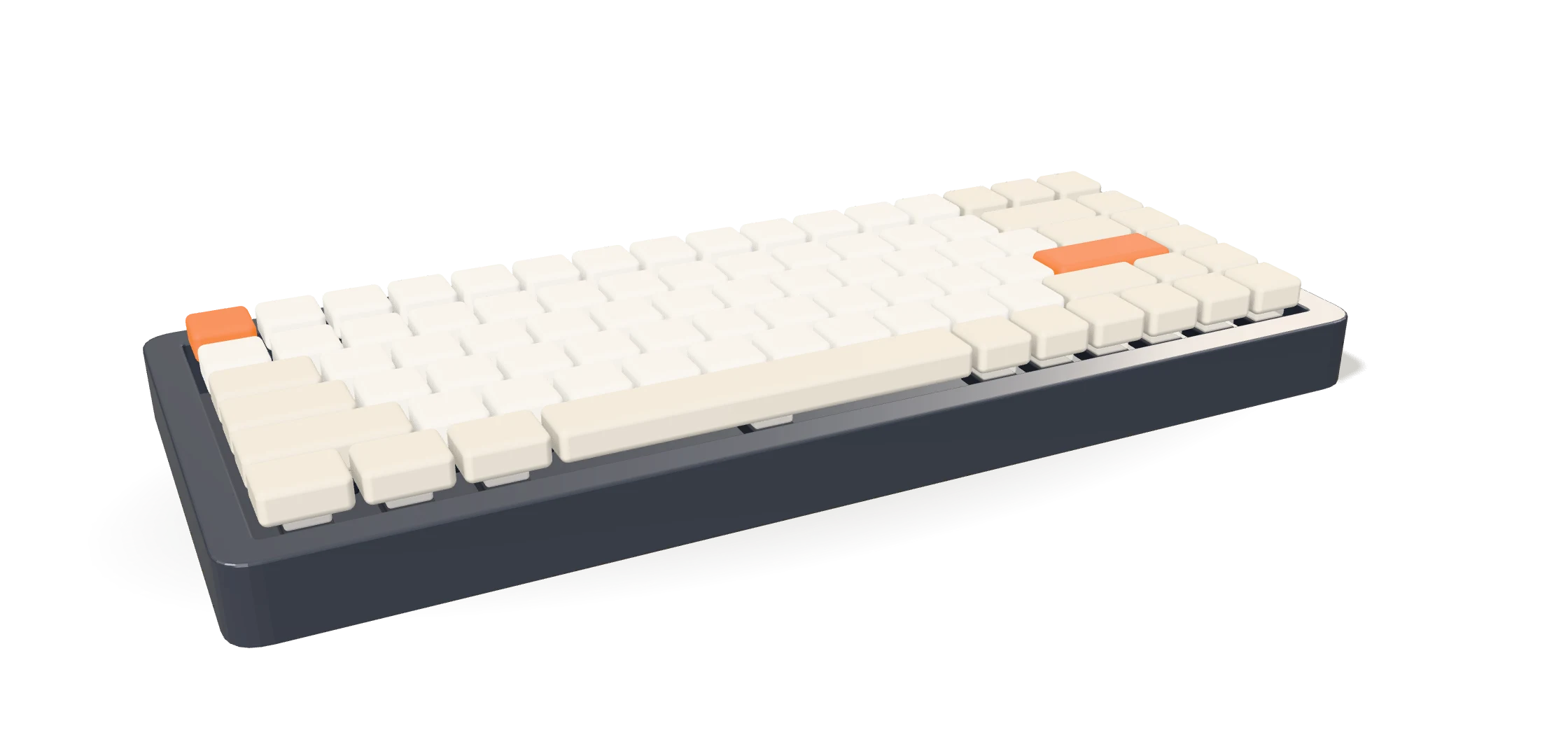
- Die Präsentation wird vorgetragen. Die Titelfolie füllt den Bildschirm, und die Tastatur spielt bei jedem Klick ein Kapitel: Sie setzt sich zusammen, hebt sich dann in Tastenkappen, Schalter, Platte, Platine und Gehäuse auseinander, jedes beschriftet, und schließt sich wieder und dreht sich, während der Launch-Termin erscheint.
- Die fünf Folien fächern sich auf. Die Überschrift und der Download-Knopf folgen.
Ausprobieren
Überzeug dich selbst.
Das Beste an Slides, direkt hier auf der Seite. Such dir etwas aus und klick dich durch.
Eine Liste der Tools des Agenten (MCP-Server): Confluence, Miro, Google Drive, Linear und Figma. Eingeschaltete Tools kann der Agent lesen; der vorgeschlagene Prompt baut dann Folien aus dem, was er gelesen hat.
Eine Folie zu den Vorbestellungen des Halden 75. „3 Varianten probieren“ zeigt drei Neugestaltungen nebeneinander: eine große Zahl auf Dunkel, das Diagramm zuerst und ein geteiltes Layout. Wähl eine und drück „Diese nehmen“, um sie auf die Folie zu bringen.
Die Launch-Folie des Halden 75. Klick auf die Folie, um bis zu drei Kommentare anzuheften, und wähl, was jeder sagt. Dann drück Senden: Der Agent ändert genau diese Stellen.
Eine Review-Präsentation zum Halden 75 mit sechs Folien. Sieh sie dir als Board, Engineering oder Handel an: Folien, die vor dieser Zielgruppe verborgen sind, verschwinden aus der Liste, Folie 3 wechselt zu ihrer Alternative oder zeigt eine Zeile nur für Engineering, und die Notizen ändern sich.
- 1Halden 75
- 2Warum jetzt
- 3So entsteht es
- 4Launch-Plan
- 5Preise
- 6Bitte ans Board
Die Launch-Folie des Halden 75 mit einer 3D-Tastatur. Jeder Klick auf die Folie oder → spielt das nächste Kapitel: Die Tastatur setzt sich Taste für Taste zusammen, zerlegt sich in beschriftete Schichten, schließt sich wieder und dreht sich, während das Launch-Datum erscheint.
Haldens Launch-Plan mit drei Karten. Zieh eine Karte: Hilfslinien erscheinen, wenn sie mit den anderen fluchtet, und sie rastet ein. Pfeiltasten verschieben eine fokussierte Karte. Die Überschrift lässt sich neu schreiben.
Haldens Präsentation zum Handels-Kickoff und drei seiner Vorlagen. Eine zu wählen gestaltet jede Folie neu.
Der Export-Dialog mit drei Formaten: PowerPoint, PDF und Bilder. Exportieren sichert die gewählte Datei.
Eine Kopie für alle, die Slides nicht haben. Die Präsentation selbst bleibt, wie sie ist.
Und alles andere, was eine Präsentation braucht.
Was du von einer Präsentations-App erwartest, und ein paar Dinge, mit denen du nicht rechnest.
Mit dem Agenten erstellen
- Funktioniert mit Claude Code
- Folien erscheinen, während er schreibt
- Merkt, was du geändert hast
- Mehrere Chats pro Präsentation
- Jede Datei anhängen
- Prüft sein eigenes Layout
Von Hand bearbeiten
- Bewegen, skalieren, drehen, gruppieren
- Live-Diagramme mit Datentabelle
- Code, der Schritt für Schritt erscheint
- Mermaid-Diagramme
- Layouts mit Platzhaltern
- ⌘K für jeden Befehl
- Eine ganze Runde widerrufen
Vortragen
- Referentenansicht mit Timer
- Notizen für den Vortrag
- Vortrag proben, mit Zeitmessung
- Übergänge und Morph
- Sanfte Bewegung in Schleife
- Für eine Zielgruppe vortragen
Behalten und verschicken
- PDF mit Notizenseiten
- PNG-Bilder
- Eine Datei, samt Unterhaltung
- Jede Änderung in git
- Funktioniert offline
- Keine Schlüssel in deinen Präsentationen
Ganz und gar deins.
Der Agent, den du schon hast
Slides führt Claude Code auf deinem Computer aus, mit deiner Anmeldung und deinen Tools. Kein neues Konto nötig.
Dateien statt Cloud
Eine Präsentation ist ein Ordner mit HTML auf deiner Festplatte. Öffne ihn in jedem Editor; jede Änderung wird in git festgehalten.
Privat von Anfang an
Deine Präsentationen bleiben auf deinem Computer, bis du sie verschickst. Schlüssel und Tokens landen nie in einer Präsentation.
Deine nächste Präsentation steckt schon in deinem Projekt.
Frag deinen Agenten. Bearbeite sie von Hand. Trag sie vor.